SDRplay und SDRconnect per Wlan verbinden
Besonders reizvoll ist es, den SDRplay auf dem Dachboden mit einem Raspberry Pi zu betreiben, der per Wlan eine Verbindung zu SDRconnect in der gemütlichen Wohnung herstellt. Die Antennen sind auf dem Dachboden auch weitestgehend aus dem Störnebel heraus und sie stehen einem nicht unnötig im Weg herum.
Du kannst ganz einfach in die Kurzwelle, Mittelwelle oder UKW Radio hören, VHF Amateurfunk, Flugfunk oder UHF Sendungen empfangen, Daten entschlüsseln etc. Der Frequenzbereich des SDRplay reicht von 10 kHz bis 2000 MHz.
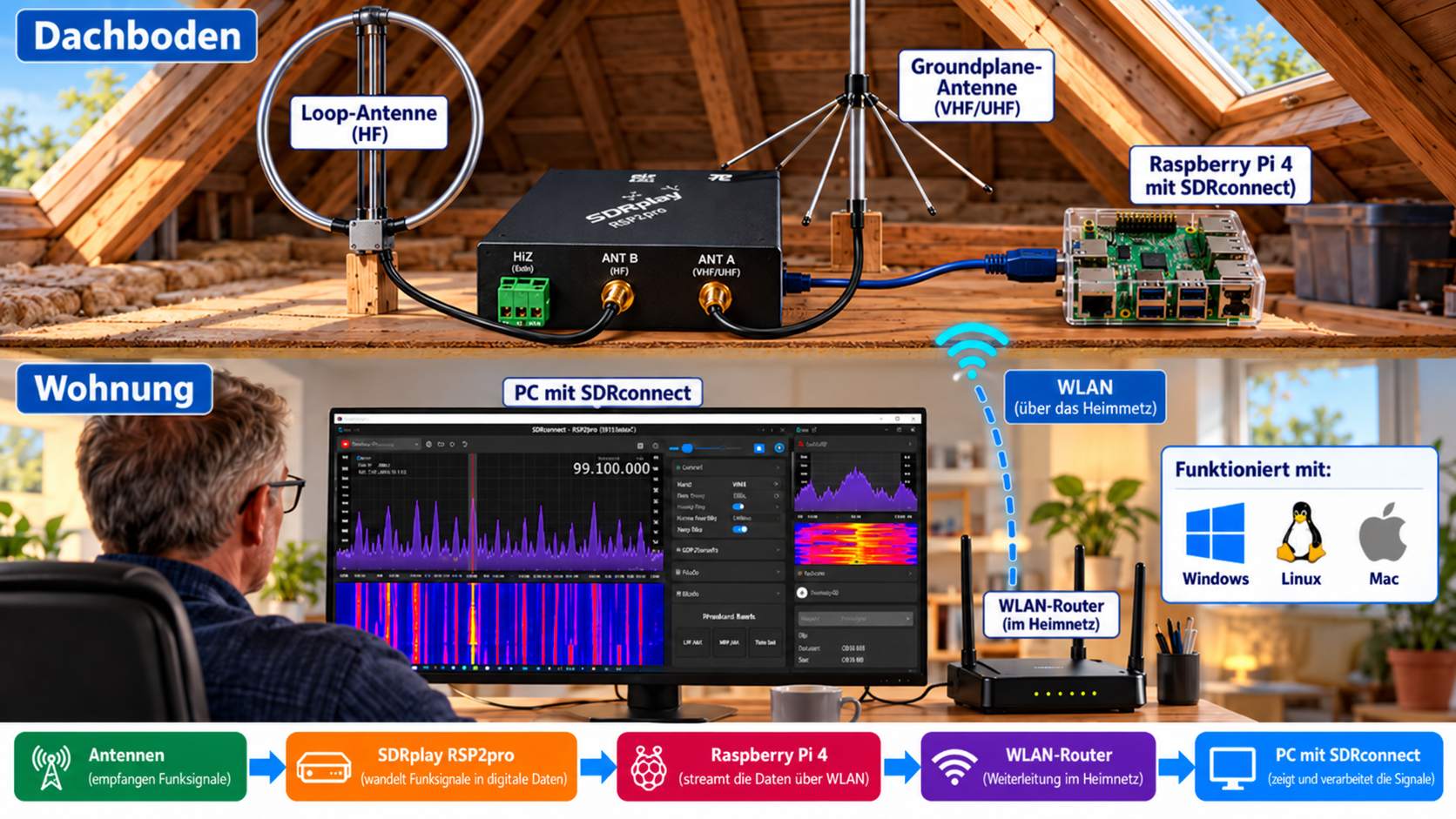
Soweit der Wunsch und das gemeinsame Ziel. Das kann man einerseits für Windows einrichten oder auch für Linux. Mac geht auch, habe ich aber nicht. Es gibt also zwei sehr ausführliche Anleitungen:
- SDRconnect für Windows
- SDRconnect für Linux
Vor allem braucht ihr die ganzen Terminal-Befehle, um das System zum Laufen zu bringen, zu überprüfen u.s.w. Ehrlich gesagt: es ist nicht trivial, aber es hängt mehr vom Willen und von der Geduld ab. Das heißt: wenn du es nicht wirklich willst, dann könnte dir alles zu kompliziert werden. Die Befehle sind sehr kryptisch, besonders wenn man mit Linux selten Kontakt hatte, aber was zu erledigen ist braucht weder handwerkliches Geschick noch irgendwelche Linux Kenntnisse.
Aber wenn du es hinbekommen hast, wirst du zufrieden und ein bisschen stolz auf dich sein 😊
Das Wesentliche
Liste mit wichtigen Dingen, die ihr bei Amazon bekommt.
- Raspberry Pi mit Netzteil und Gehäuse
- Raspberry Original Netzteil 3A (störungsfrei)
- Duplexer für 2 Antennen (Frequenzweiche)
- Breitband Groundplane (25 - 1300 MHz)
- Breitbandantenne (25 - 1300 MHz)
Praxisanleitung für Windows
SDRplay mit Raspberry Pi und SDRconnect über WLAN betreiben
Ein SDRplay-Empfänger kann an einem Raspberry Pi an einem günstigen Antennenstandort betrieben werden. Die Bedienung erfolgt über SDRconnect auf einem Computer im selben Heimnetz. Zwischen Raspberry Pi und Computer ist dann kein langes USB-Kabel erforderlich.
Diese Anleitung beschreibt eine übliche Einrichtung mit Raspberry Pi 4 oder einem vergleichbaren ARM64-Modell, Raspberry Pi OS Lite (64 Bit), SDRconnect und Windows 11. Der grundsätzliche Netzwerkbetrieb ist auch mit anderen von SDRconnect unterstützten Client-Systemen möglich.
Kompatibilität: SDRconnect unterstützt verschiedene SDRplay-RSP-Empfänger, jedoch nicht den ursprünglichen RSP1. Für den Raspberry Pi wird die ARM64-Version benötigt. SDRplay nennt Ubuntu LTS als offiziell getestete Linux-Plattform; Raspberry Pi OS kann funktionieren, ist aber keine offiziell unterstützte Linux-Distribution. Installationsdetails können sich mit neuen Versionen ändern.
1. Benötigte Geräte
- Ein mit SDRconnect kompatibler SDRplay-RSP-Empfänger und eine passende Antenne
- Ein Raspberry Pi mit 64-Bit-Unterstützung, beispielsweise Raspberry Pi 4, samt geeignetem Netzteil
- Eine microSD-Karte und ein Computer zum Vorbereiten der Karte
- Ein USB-Datenkabel zwischen SDRplay und Raspberry Pi
- Ein funktionierendes Heimnetz mit WLAN-Router
- Ein Windows-11-PC, auf dem SDRconnect zur Bedienung installiert wird
2. Raspberry Pi OS Lite vorbereiten
- Den Raspberry Pi Imager auf dem Computer installieren und starten.
- Das passende Raspberry-Pi-Modell, Raspberry Pi OS Lite (64 Bit) und die microSD-Karte auswählen.
- In den Anpassungseinstellungen einen eigenen Benutzernamen und ein sicheres Passwort festlegen.
- Einen Hostnamen vergeben, zum Beispiel
sdrpi. WLAN-Name, WLAN-Passwort, Land und Zeitzone eintragen. - Unter Remote Access SSH einschalten. Für einen einfachen Einstieg lässt sich zunächst die Passwort-Anmeldung verwenden.
- Das Betriebssystem auf die microSD-Karte schreiben, die Karte in den Raspberry Pi stecken und ihn einschalten.
Die Einrichtung über den Imager ermöglicht einen Betrieb ohne angeschlossenen Bildschirm und ohne Tastatur am Raspberry Pi.
3. Mit dem Raspberry Pi verbinden
Unter Windows das Startmenü öffnen, PowerShell starten und folgenden Befehl eingeben. BENUTZERNAME durch den selbst vergebenen Linux-Benutzernamen ersetzen:
ssh BENUTZERNAME@sdrpi.localDie Sicherheitsabfrage bei der ersten Verbindung mit yes bestätigen und das Passwort eingeben. Bei einer erfolgreichen Anmeldung erscheint die Linux-Eingabeaufforderung des Raspberry Pi.
Falls sdrpi.local nicht gefunden wird: Die IP-Adresse des Raspberry Pi in der Geräteliste des Routers nachsehen und stattdessen beispielsweise verwenden:
ssh BENUTZERNAME@192.168.1.42Hinweis: 192.168.1.42 ist nur ein Beispiel. Die tatsächliche IP-Adresse hängt vom eigenen Netzwerk ab.
4. Netzwerk und System prüfen
Alle folgenden Linux-Befehle werden im SSH-Terminal des Raspberry Pi eingegeben, nicht direkt in der Windows-PowerShell.
Vergebene IP-Adresse anzeigen:
hostname -IWLAN-Verbindung und Signalstärke anzeigen:
nmcli device wifi list --rescan noSystempaketlisten aktualisieren und verfügbare Aktualisierungen installieren:
sudo apt update
sudo apt upgrade
Diese Aktualisierung ist ein allgemeiner Vorbereitungsschritt. Sie kann je nach Zustand des Systems einige Zeit benötigen; eventuell ist danach ein Neustart erforderlich.
5. SDRconnect auf dem Raspberry Pi installieren
Die jeweils aktuelle Version sowie Hinweise zum Linux-Installer befinden sich auf der offiziellen SDRconnect-Seite von SDRplay. Dort zunächst die ARM64-Unterstützung und die Voraussetzungen der aktuellen Version kontrollieren.
Für Raspberry Pi OS wird wegen der von SDRplay eingeschränkten Linux-Unterstützung der von SDRplay dokumentierte Installationsweg für nicht unterstützte Distributionen verwendet. Der folgende Befehl lädt das offizielle Installationsskript von SDRplay und führt es aus:
/bin/bash -c "NOTSUPPORTED=1 $(curl -fsSL https://www.sdrplay.com/software/install.sh)"Wichtig: Das Installationsskript stammt vom Hersteller und wird mit dessen aktuellen Inhalten ausgeführt. Vor der Verwendung die Hinweise auf der SDRplay-Downloadseite lesen. Der Parameter NOTSUPPORTED=1 hebt die fehlende offizielle Unterstützung von Raspberry Pi OS nicht auf; möglicherweise fehlen erforderliche Bibliotheken.
Die Fragen des Installationsprogramms beantworten. Als Standard-Installationsverzeichnis kann üblicherweise /opt/sdrconnect übernommen werden. Falls der Installer anbietet, einen SDRconnect-Serverdienst im Hintergrund einzurichten, diese Option für den unbeaufsichtigten Betrieb auswählen.
Den SDRplay-Empfänger per USB mit dem Raspberry Pi verbinden. Anschließend den Raspberry Pi gegebenenfalls neu starten:
sudo rebootNach dem Neustart erneut über SSH anmelden.
6. Den SDRconnect-Server kontrollieren
Prüfen, ob SDRconnect installiert ist:
ls -l /opt/sdrconnect/SDRconnectDen Status eines bereits eingerichteten systemd-Dienstes anzeigen:
sudo systemctl status sdrconnect.service --no-pagerWird active (running) angezeigt, arbeitet der Dienst. Falls die Meldung Unit sdrconnect.service could not be found erscheint, wurde noch kein Dienst unter diesem Namen eingerichtet. Dann die Installationsoption für den Hintergrundserver und die Dokumentation der verwendeten SDRconnect-Version prüfen; einen nicht vorhandenen Dienst kann systemctl nicht starten.
Falls ein solcher Dienst vorhanden, aber nicht aktiviert ist, lässt er sich mit folgendem Befehl für den Start beim Hochfahren aktivieren und sofort starten:
sudo systemctl enable --now sdrconnect.serviceDer Netzwerkserver verwendet standardmäßig TCP-Port 50000, sofern dieser nicht in seinen Optionen geändert wurde.
7. SDRconnect unter Windows installieren und verbinden
- Auf dem Windows-PC die aktuelle Windows-x64-Version von SDRconnect herunterladen und installieren.
- SDRconnect starten und die Netzwerk- beziehungsweise Remote-Verbindung auswählen.
- Den automatisch gefundenen Raspberry-Pi-Server auswählen. Falls eine manuelle Eingabe angeboten wird, dessen aktuelle lokale IP-Adresse verwenden.
- Die Verbindung herstellen und in SDRconnect die gewünschte Antenne, Betriebsart, Frequenz und Abtastrate einstellen.
Der Raspberry Pi und der Client-PC sollten zunächst im selben Heimnetz betrieben werden. Ein Gast-WLAN mit Geräte-Isolation ist dafür ungeeignet.
8. Verbindung prüfen und Fehler eingrenzen
Die folgenden Befehle wieder in Windows PowerShell eingeben und die Beispieladresse durch die IP-Adresse des eigenen Raspberry Pi ersetzen.
Grundsätzliche Erreichbarkeit prüfen:
ping 192.168.1.42Prüfen, ob der SDRconnect-Server auf seinem Standardport erreichbar ist:
Test-NetConnection 192.168.1.42 -Port 50000Ist TcpTestSucceeded : True zu sehen, kann Windows den Serverport erreichen. Das bestätigt noch nicht, dass der Empfänger bereits korrekt arbeitet.
| Problem | Prüfung |
|---|---|
| Raspberry Pi nicht erreichbar | Stromversorgung, WLAN-Zugang und die aktuelle IP-Adresse in der Routerübersicht prüfen. |
.local-Name funktioniert nicht | Die IP-Adresse aus der Routerübersicht verwenden; die Namensauflösung kann unabhängig vom WLAN ausfallen. |
| Port 50000 nicht erreichbar | SDRconnect-Serverdienst, Portkonfiguration und etwaige Firewall-Regeln prüfen. |
| Verbindung bricht ab | WLAN-Signal am Aufstellort, Netzteil und Auslastung prüfen; bei Bedarf näher am Router oder zunächst per Ethernet testen. |
| Server erreichbar, aber kein Empfang | USB-Kabel, Stromversorgung, Antenneneingang und mögliche Nutzung des RSP durch eine andere Anwendung prüfen. |
Linux-Befehle für die weitere Prüfung:
ip -4 route show
sudo systemctl status sdrconnect.service --no-pager
sudo journalctl -u sdrconnect.service -n 50 --no-pager
vcgencmd get_throttled
Die lokale IPv4-Route zum eigenen Subnetz wird bei normaler DHCP-Konfiguration üblicherweise automatisch eingerichtet. Manuelle Routen sollten nicht pauschal eingetragen werden, weil IP-Bereiche und Netzwerkkonfigurationen von Haushalt zu Haushalt unterschiedlich sind.
9. Hinweise für einen zuverlässigen Betrieb
- Ein qualitativ geeignetes Raspberry-Pi-Netzteil einsetzen. Unterspannung kann zu unerwarteten Problemen führen.
- Den Raspberry Pi vor Hitze, Feuchtigkeit und Kondenswasser schützen.
- Eine stabile WLAN-Verbindung ist wichtiger als eine möglichst hohe nominelle Datenrate. Für eine erste Einrichtung eignet sich auch ein Ethernet-Kabel.
- Die Fernsteuerung zunächst im lokalen Netzwerk testen. Port 50000 nicht ungeschützt aus dem Internet freigeben.
- Die aktuelle IP-Adresse des Raspberry Pi notieren oder gegebenenfalls eine feste DHCP-Zuordnung im Router einrichten.
- Nach einem Neustart kontrollieren, dass der Server automatisch wieder verfügbar ist.
Offizielle Informationen
- Raspberry Pi Imager und Raspberry Pi OS
- Raspberry Pi: Einrichtung ohne Monitor
- Raspberry Pi: SSH und Fernzugriff
- SDRplay: SDRconnect herunterladen und installieren
- SDRplay: Support und Hilfen
Stand: Oktober 2026. Menüpunkte, Systemvoraussetzungen und Installationsabläufe können sich mit neueren Versionen verändern.
Anleitung für Linux
SDRconnect über WLAN: SDRplay auf dem Dachboden, Linux Mint am PC
Der SDR-Empfänger steht nahe bei den Antennen auf dem Dachboden. Ein Raspberry Pi überträgt die Empfangsdaten per WLAN zum Computer. Dort bedienst du den Empfänger mit SDRconnect – ohne ein langes USB-Kabel bis in die Wohnung.
Beispiel: SDRplay RSP2pro, Raspberry Pi 4 B und ein PC mit Linux Mint. Die Anleitung gilt sinngemäß auch für andere von SDRconnect unterstützte RSP-Modelle sowie Raspberry Pi 5.
1. Voraussetzungen
- SDRplay-Empfänger mit USB-Verbindung zum Raspberry Pi (hier RSP2pro).
- Raspberry Pi 4 oder neuer, ausreichend dimensioniertes Netzteil, microSD-Karte (z. B. 32 GB) und Gehäuse mit Kühlung.
- Raspberry Pi OS 64-Bit, idealerweise die aktuelle stabile Version. Eine 32-Bit-Installation reicht nicht aus.
- WLAN-Router und guter WLAN-Empfang auf dem Dachboden. PC und Pi befinden sich zunächst im selben Heimnetz.
- Linux-Mint-PC (64-Bit) sowie Internetzugang für die Installation.
- Antennen mit passenden Leitungen und Anschlüssen. Für gute Empfangsergebnisse möglichst kurze Koaxleitungen vom Empfänger zur Antenne.
Wichtig: SDRconnect benötigt ein 64-Bit-System und unterstützt laut Hersteller Raspberry Pi 4 oder neuer. Die Linux-Desktopunterstützung ist offiziell auf bestimmte Ubuntu-LTS-Versionen beschränkt; Linux Mint kann funktionieren, ist aber nicht ausdrücklich freigegeben.
2. Aufbau im Haus
Dachboden: Antenne → SDRplay → kurzes USB-Kabel → Raspberry Pi → WLAN-Router.
Wohnung: WLAN-Router → Heimnetz → Linux-Mint-PC mit SDRconnect.
Der Raspberry Pi ist der Server: Er verwaltet den angeschlossenen Empfänger. Linux Mint ist der Client: Hier werden Spektrum, Wasserfall und Bedienelemente angezeigt. Die Funkdaten laufen über das Heimnetz, nicht über den Mikrofoneingang des PCs.
Den Raspberry Pi nicht ungeschützt im heißen oder feuchten Dachraum betreiben. Netzteil, USB-Kabel, Wärmeabfuhr und Blitzschutz beziehungsweise Antennenerdung sind bei Außenantennen besonders wichtig.
3. Raspberry Pi OS auf die Speicherkarte schreiben
- Installiere auf dem Linux-Mint-PC den Raspberry Pi Imager.
- Wähle dein Raspberry-Pi-Modell und als Betriebssystem Raspberry Pi OS (64-bit). Für einen reinen Server genügt in der Regel die Lite-Version ohne Desktop.
- Wähle die microSD-Karte. Achtung: Vorhandene Daten darauf werden gelöscht.
- Konfiguriere im Imager vor dem Schreiben Benutzernamen, Passwort, WLAN-Name (SSID), WLAN-Passwort, WLAN-Land (DE), Gerätenamen (z. B.
sdrpi) und SSH aktivieren. Nutze ein eigenes sicheres Passwort beziehungsweise SSH-Schlüssel. - Schreibe die Karte, stecke sie in den Pi und schalte ihn ein. Der erste Start kann etwas dauern.
Wenn der Pi schon eingerichtet ist, kannst du diesen Abschnitt überspringen. Nach einem späteren WLAN-Wechsel lässt sich die Verbindung auf Raspberry Pi OS mit NetworkManager beziehungsweise nmcli anpassen.
4. Raspberry Pi von Linux Mint aus erreichen
Öffne unter Linux Mint ein Terminal mit Strg + Alt + T. Teste zuerst den Namen des Pi:
ping -c 4 sdrpi.localAntwortet der Pi, verbinde dich per SSH (ersetze meinname durch den im Imager gewählten Benutzernamen):
ssh meinname@sdrpi.localBeim ersten Zugriff bestätigst du gegebenenfalls den SSH-Fingerabdruck nach Überprüfung des Geräts. Danach gibst du das Pi-Passwort ein. Bei der Eingabe werden keine Zeichen angezeigt – das ist normal.
Falls sdrpi.local nicht funktioniert, suche die IP-Adresse des Raspberry Pi in der Geräteliste deines Routers und verwende beispielsweise:
ssh meinname@192.168.178.50Merke: Eine Adresse wie 192.168.178.50 ist nur ein Beispiel. Dein Router vergibt möglicherweise eine andere.
5. Raspberry Pi prüfen und aktualisieren
Die folgenden Befehle laufen auf dem Raspberry Pi in der SSH-Sitzung, nicht auf deinem Linux-Mint-PC.
uname -m
getconf LONG_BIT
hostname -I
sudo apt update
sudo apt upgrade
Bei einem Pi mit 64-Bit-Betriebssystem zeigt uname -m gewöhnlich aarch64 und getconf LONG_BIT den Wert 64. hostname -I zeigt eine oder mehrere IP-Adressen. Falls ein Neustart nach Updates erforderlich ist:
sudo rebootNach dem Neustart verbindest du dich erneut per SSH. Wenn du die WLAN-Verbindung prüfen möchtest:
nmcli device status
nmcli -f IN-USE,SSID,SIGNAL device wifi list
Die Liste zeigt vorhandene WLAN-Netze und die Signalqualität am Standort des Pi. Für störungsarmen SDR-Betrieb ist eine stabile Verbindung wichtig; LAN ist bei schwachem WLAN oft die bessere Wahl.
6. SDRconnect auf dem Raspberry Pi installieren
Installiere die ARM64-Version von SDRconnect. ARM64 ist nicht dasselbe wie die x64-Version für deinen PC. Verwende die offizielle Installationsroutine von SDRplay:
sudo apt install -y curl ca-certificates
wget https://www.sdrplay.com/software/install.sh
chmod 755 install.sh
./install.sh
Der Installer führt durch die Installation; die Dateien liegen normalerweise unter /opt/sdrconnect. Falls der Installer für dein Raspberry Pi OS meldet, dass die Distribution nicht unterstützt wird, kannst du die vom Hersteller dokumentierte Option verwenden:
NOTSUPPORTED=1 ./install.shDiese Option umgeht lediglich die Distributionsprüfung. Fehlende Bibliotheken oder andere Kompatibilitätsprobleme können dadurch nicht automatisch behoben werden. Falls der Installer nicht selbst die richtige Plattformdatei herunterlädt, lade auf der offiziellen SDRconnect-Seite ausdrücklich das Paket Linux ARM64 Files herunter und folge dort der Offline-Anleitung (DONOTDOWNLOAD=1).
Für den Dauerbetrieb: Falls der Raspberry-Pi-Installer fragt, ob der SDRconnect-Server als kontinuierlicher Hintergrunddienst eingerichtet werden soll, antworte mit y. Dann kann der Server bei späteren Neustarts automatisch starten. Starte den Pi nach der Installation neu.
7. SDRplay anschließen und Server prüfen
- Verbinde den SDRplay per USB direkt mit dem Raspberry Pi.
- Verbinde die passende Antenne mit dem dafür vorgesehenen RSP-Anschluss.
- Starte den Pi neu, falls die Installationsroutine dies verlangt.
- Kontrolliere per SSH, ob der Empfänger am USB-Bus sichtbar ist:
lsusbIst ein automatischer Serverdienst eingerichtet, sollte SDRconnect nun im Hintergrund laufen. Den Dienst kannst du zunächst so suchen:
systemctl list-units --type=service --all | grep -i sdrDer genaue Dienstname kann versionsabhängig sein. Wenn du keinen Hintergrunddienst eingerichtet hast, kannst du den Server testweise von Hand starten:
cd /opt/sdrconnect
./SDRconnect --server
Im Terminal sollte eine Meldung erscheinen, dass der Server lauscht und der Empfänger erkannt wurde. Ohne abweichende Konfiguration ist der übliche SDRconnect-Netzwerkport 50000/TCP. Mit Strg + C beendest du einen manuell gestarteten Server. Starte nicht gleichzeitig einen automatischen und einen manuellen Server, da beide um den Empfänger beziehungsweise Port konkurrieren können.
Zur Kontrolle, ob ein Prozess auf Port 50000 lauscht:
sudo ss -ltnp | grep ':50000'8. SDRconnect unter Linux Mint installieren
Am PC wird dagegen die Linux-x64-Version benötigt (bei einem typischen Intel-/AMD-Rechner). Die offizielle Standardinstallation lautet:
/bin/bash -c "$(curl -fsSL https://www.sdrplay.com/software/install.sh)"Bei einer nicht offiziell unterstützten Distribution wie Linux Mint ist gegebenenfalls der auf der SDRplay-Seite dokumentierte Modus NOTSUPPORTED=1 nötig.
In unserem erprobten Linux-Mint-Beispiel wurde das x64-Archiv heruntergeladen und mit dem Installationsskript lokal installiert:
cd ~/Downloads
wget https://www.sdrplay.com/software/install.sh
chmod +x install.sh
tar -xzf sdrconnect-linux-x64-files.tar.gz
NOTSUPPORTED=1 DONOTDOWNLOAD=1 ./install.sh
Der Dateiname im Beispiel muss zu deinem tatsächlich heruntergeladenen Archiv passen. Die entpackten Dateien und das Installationsskript gehören in denselben Ordner. Das Paket findest du auf der SDRplay-Downloadseite.
9. Netzwerkserver in SDRconnect hinzufügen
- Starte SDRconnect auf dem Linux-Mint-PC.
- Öffne das Menü mit den drei Punkten (…) und suche Remote Devices Editor (Editor für entfernte Geräte).
- Erstelle einen neuen Servereintrag: als Host/IP beispielsweise
192.168.178.50, als Port50000(sofern nicht geändert). - Speichere den Eintrag. Wähle anschließend oben links im SDRconnect-Gerätefeld den Raspberry-Pi-Server beziehungsweise den daran angeschlossenen RSP aus.
- Starte den Empfang. Frequenz, Modulation, Antenneneingang und Verstärkung bedienst du jetzt auf dem PC.
Je nach SDRconnect-Version können die Menünamen und Schaltflächen leicht abweichen. Im Beispiel erschien der Server als Raspberry PI 4 (Compact). Der Name muss bei dir nicht identisch sein.
Für eine stabile Adresse empfiehlt sich im Router eine DHCP-Reservierung für den Raspberry Pi. Dann bleibt die Server-IP nach einem Neustart normalerweise gleich.
10. Erster Empfangstest
Stelle zunächst einen ausreichend starken, für dich empfangbaren Sender ein und überprüfe, ob Wasserfall und Pegelanzeige reagieren. Achte auf die richtige Antennenbuchse. Ein schwaches Signal kann ebenso von einer falschen Antennenauswahl wie von einer schlechten WLAN-Verbindung herrühren.
Beispiel Wettersondenempfang (RS41): Bei einem erfolgreichen praktischen Test funktionierten NFM, ein Filter um 12,6 kHz, deaktivierte zusätzliche Audiofilter, IF AGC aus sowie manuell eingestellter IF Gain um 38 dB. Der RF Gain war hoch eingestellt. Diese Werte sind Testwerte eines bestimmten Aufbaus, keine allgemein gültigen Sollwerte. Übersteuerung vermeiden und nur schrittweise verändern.
Für einen Browser-Decoder unter Linux Mint kann die SDRconnect-Audioausgabe zusätzlich über ein virtuelles PipeWire-Audiogerät geleitet werden. Das ist nicht nötig, um SDRconnect per WLAN zu bedienen, sondern erst für die Weitergabe von demoduliertem Audio an andere Programme.
11. Häufige Probleme und Lösungen
| Problem | Prüfung und Lösung |
|---|---|
| Der Pi ist nicht erreichbar. | WLAN-Daten, Stromversorgung und Router-Geräteliste prüfen. IP-Adresse statt sdrpi.local verwenden. Prüfen, ob SSH im Imager aktiviert wurde. |
| SDRconnect sieht keinen Server. | Client und Pi müssen im selben Netz sein; Gast-WLAN und Client-Isolation vermeiden. IP-Adresse und Port 50000 prüfen. |
| Der Pi findet den RSP nicht. | USB-Kabel und Netzteil prüfen. lsusb ausführen. Sicherstellen, dass nicht zwei SDR-Programme gleichzeitig auf den RSP zugreifen. |
| Wasserfall friert ein oder stockt. | WLAN-Signal verbessern, Router-/Pi-Position ändern, niedrigere SDR-Abtastrate testen. Wenn möglich testweise LAN statt WLAN nutzen. |
| Server ist nach Neustart weg. | Prüfen, ob der Installer den Hintergrunddienst eingerichtet hat; mit systemctl list-units --type=service --all | grep -i sdr suchen. |
| Kein Ton am PC. | In SDRconnect das passende Audio-Ausgabegerät, Lautstärke und Betriebssystem-Ausgabe kontrollieren. Netzwerkempfang und Tonwiedergabe sind getrennte Funktionen. |
| Decoder erkennt keine Wettersonde. | Modulationsart, ZF-Filter, Rauschsperre, Audiofilter und Übersteuerung prüfen. Ein sichtbares Signal allein garantiert keine korrekte Daten-Demodulation. |
12. Sicherheit und Dauerbetrieb
Für den beschriebenen Betrieb im eigenen Heimnetz ist keine Portfreigabe im Router notwendig. Öffne Port 50000 nicht ungeschützt zum Internet. Für Fernzugriff von außerhalb ist ein sicher eingerichtetes VPN die bessere Lösung. Halte Raspberry Pi OS und SDRconnect aktuell und schütze den SSH-Zugang.
Wenn du den Raspberry Pi auf dem Dachboden dauerhaft betreibst, empfiehlt sich eine kontrollierte Stromversorgung und ausreichende Wärmeabfuhr. Das System ist für Empfang konzipiert; achte beim Anschließen von Antennen auf elektrische Sicherheit und Überspannungsschutz.
Offizielle Quellen und Downloads
Stand: Oktober 2026. Beispiel mit SDRconnect 1.0.10, Raspberry Pi 4 B und Linux Mint. Abweichungen je nach Betriebssystemversion und Empfängermodell möglich.
Hinweis: Ich verwende Amazon Provisionslinks. Kein Preisunterschied für euch, kleiner Bonus für meine Arbeit.